
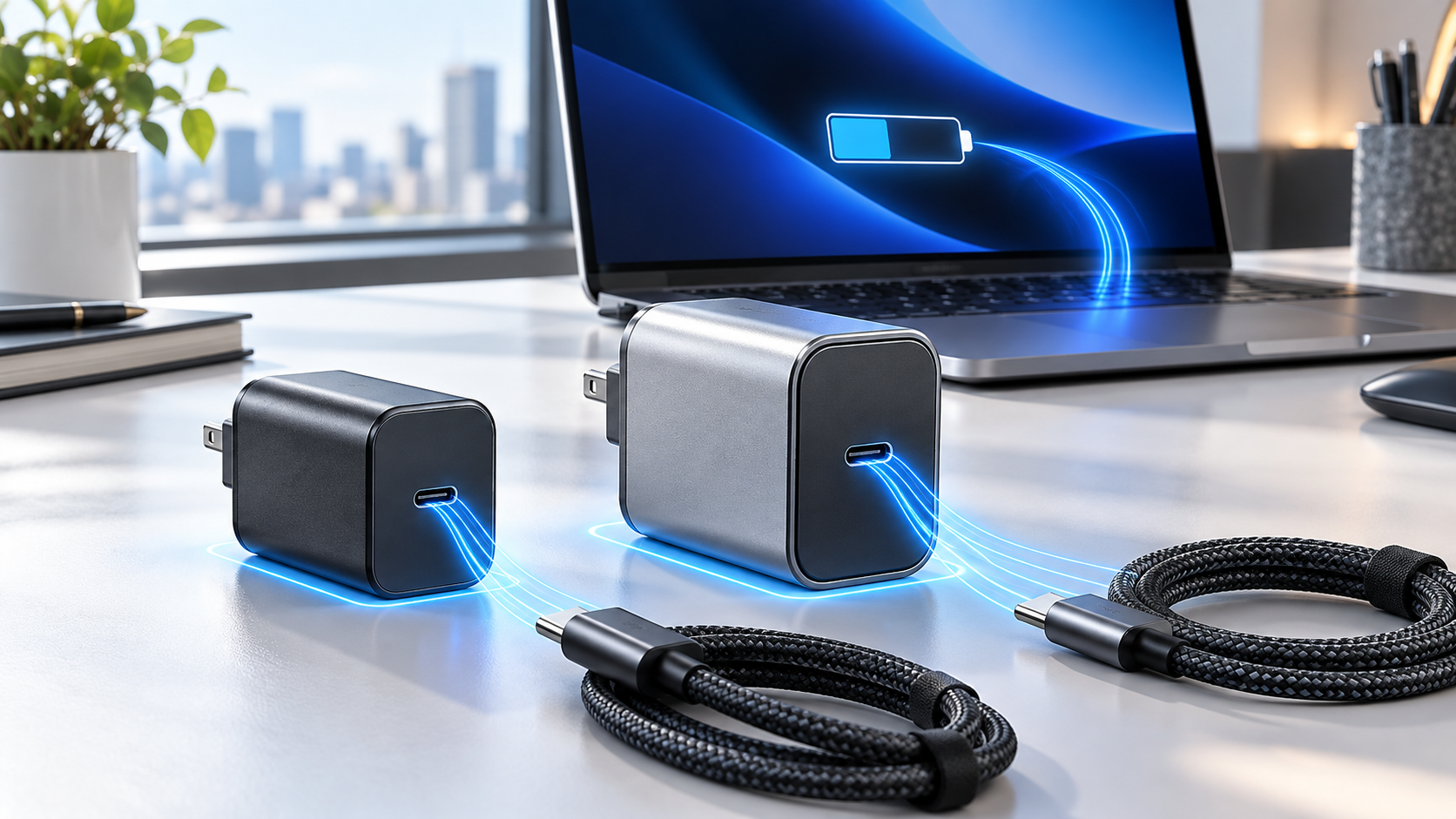
USB-C 단자가 같아 보여도 노트북이 요구하는 전력과 충전기가 내보내는 전력, 케이블이 전달할 수 있는 전력은 서로 다릅니다. 휴대폰 충전기는 연결은 되지만 노트북 배터리가 줄어들 수 있고, 고출력 충전기도 케이블이 받쳐주지 못하면 제 성능이 나오지 않습니다.
1. 정품 어댑터의 출력부터 확인하세요
기존 어댑터 라벨이나 제조사 사양표에서 W(와트)를 확인합니다. 와트 표기가 없다면 V(볼트)와 A(암페어)를 곱하면 됩니다. 예를 들어 20V × 3.25A는 65W입니다. 노트북 USB-C 포트가 충전을 지원하는지도 함께 확인하세요. 데이터 전용 포트라면 PD 충전기를 꽂아도 충전되지 않습니다.
2. 65W와 100W 중 무엇이 맞을까
사용 환경권장 범위
| 가벼운 사무용 노트북 | 정품이 45~65W라면 65W급 |
| 고성능 CPU·외장 그래픽 작업 | 정품 요구량 확인 후 100W 이상 |
| 노트북과 휴대폰 동시 충전 | 포트별 배분을 고려해 총출력 여유 확보 |
충전기 출력은 노트북 정품 어댑터와 같거나 약간 높은 제품을 고르는 것이 편합니다. 기기는 필요한 만큼만 전력을 협상하므로, 정상적인 USB PD 제품이라면 출력 숫자가 높다고 무조건 과전력이 들어가는 구조는 아닙니다.
3. 멀티포트는 총출력보다 포트별 출력을 보세요
‘총 100W’라고 적힌 멀티포트 충전기가 모든 포트에서 100W를 내는 것은 아닙니다. 한 포트만 쓸 때 100W이고 두 개를 연결하면 65W+30W처럼 재배분될 수 있습니다. 구매 페이지의 포트 조합별 출력표를 확인해야 합니다.
4. 100W 충전에는 케이블도 중요합니다
충전기만 바꾸고 기존 케이블을 그대로 쓰면 속도가 제한될 수 있습니다. 60W를 넘는 고출력 충전에는 5A 전류를 지원하는 E-Marker 케이블을 확인하세요. 영상 출력이나 고속 데이터가 필요하다면 충전 전력과 별개로 데이터 규격도 확인해야 합니다.
5. 연결했는데 느리게 충전될 때
- 충전기를 벽 콘센트에 직접 연결해 봅니다.
- 멀티포트의 다른 기기를 분리해 단독 출력을 확인합니다.
- 노트북의 충전 지원 USB-C 포트인지 확인합니다.
- 5A 지원 케이블로 교체해 봅니다.
- 고부하 작업을 멈추고 배터리 증가 여부를 비교합니다.
Windows에서 ‘느린 충전기’ 알림이 뜨면 충전기·케이블·포트 중 하나가 필요한 전력을 충족하지 못한다는 뜻일 수 있습니다. 제조사 권장 충전기나 공식 호환 목록을 기준으로 교차 확인하세요.
구매 전 최종 체크
- 노트북 정품 어댑터 출력
- USB PD 지원 여부와 최대 전압
- 한 포트 사용 시 최대 출력
- 동시 사용 시 포트별 전력 배분
- 케이블의 5A·E-Marker 지원 여부
- 국내 안전 인증과 제조사 보증
결론적으로 65W와 100W 중 큰 숫자만 고르기보다 노트북 요구 전력, 포트별 배분, 케이블 허용 전력을 한 세트로 확인해야 합니다.
참고: Microsoft USB-C 문제 해결 · Dell USB-C 충전 안내
관련 글: 윈도우 배터리 리포트 확인 방법
'IT 후기 및 정보' 카테고리의 다른 글
| 와이파이 증폭기와 메시 공유기 차이: 우리 집에는 무엇이 맞을까 (0) | 2026.09.29 |
|---|---|
| 프린터 토너와 드럼 차이: 흐리거나 줄이 생길 때 무엇을 교체할까 (0) | 2026.09.28 |
| 아이폰 eSIM 이전 안 될 때: 새 폰 개통 전 확인할 7가지 (1) | 2026.09.27 |
| 노트북 배터리 교체 전 확인: 윈도우 배터리 리포트로 수명 계산하는 법 (0) | 2026.09.26 |
| 이북리더기 화면 잔상·검은 화면 깜빡임, 고장일까? 해결 방법 총정리 (0) | 2026.09.26 |